20 мая 2019, 14:05
Терминал Тинькофф Инвестиции – собственный терминал брокера Тинькофф Инвестиции. Он реализован в веб-версии и предоставляется бесплатно всем клиентам брокера. В этой статье мы поговорим о том, как торговать в терминале Тинькофф.
Внимание! Данная статья носит исключительно информационный характер и не содержит инвестиционных рекомендаций и советов по торговле.
Обзор подготовлен командой терминала CScalp для торговли в Тинькофф Инвестиции. Чтобы получить CScalp бесплатно, оставьте e-mail в форме ниже.
- Как торговать фьючерсами в терминале Тинькофф Инвестиции
- Как торговать облигациями в терминале Тинькофф Инвестиции
- Как получить терминал Тинькофф Инвестиции
- Личный кабинет брокера Тинькофф Инвестиции
- Портфель
- Что купить
- Пульс
- Чат
- Другие вкладки
- Плюсы и минусы мобильного приложения
- Рассказываем, как работает терминал Тинькофф Инвестиций
- Возможности терминала Тинькофф Инвестиции
- Управление счетами и бегущая строка
- Кастомизация
- Графики
- Стакан
- Выставление заявок
- Инструменты и информация
- Скринер и сделки инсайдеров
- Горячие клавиши и уведомления
- Комиссии Тинькофф Инвестиции
- Как торговать валютой в терминале Тинькофф Инвестиции
- Расширение терминала Тинькофф для скальпинга
- Как торговать акциями в терминале Тинькофф Инвестиции
- Подходит ли брокер Тинькофф Инвестиции для новичков
- В чем подвох Тинькофф Инвестиций
- Робот-советник
- Комиссия
- Сбои в работе приложения
- Акции и бонусы
- Налогообложение
- Преимущества и недостатки сотрудничества с Тинькофф брокером
- Главное о терминале Тинькофф Инвестиции
- Тарифы на брокерское обслуживание физических лиц в Тинькофф
- Инвестор
- Трейдер
- Премиум
- Как выйти на фондовый рынок через Тинькофф банк
- Обзор брокерского счета
- CScalp и Тинькофф Инвестиции
- Заключение
Как торговать фьючерсами в терминале Тинькофф Инвестиции
Фьючерсы для торговли выбираются также, как и акции – через поиск или через виджет «Инструменты». По умолчанию, тикеры в таблице «Инструменты» разнесены по группам. Фьючерсы находятся ниже акций. То есть, нам нужно открыть виджет, свернуть список акций, «промотать» вниз и развернуть список фьючерсов. Кликом на нужный тикер мы откроем график, нажав ПКМ – контекстное меню, где можно выбрать пункт «Заявка» и открыть окно подачи заявки.
В стакане аналогично – открываем стакан, кликаем на поиск, вводим название нужного фьючерса и задаем настройки для быстрой торговли из стакана. Механика торговли фьючерсами в терминале Тинькофф Инвестиции не отличается от механики торговли акциями.
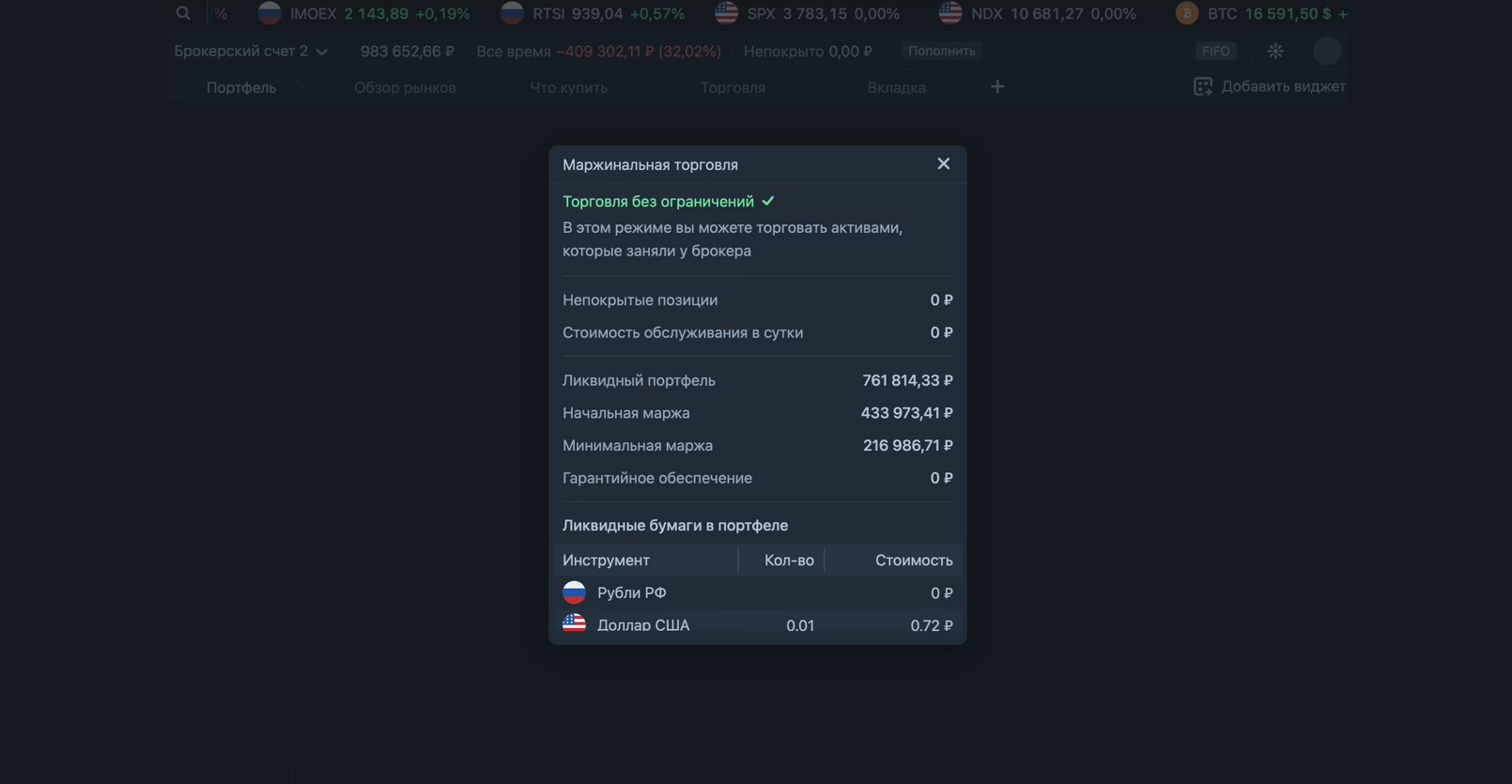
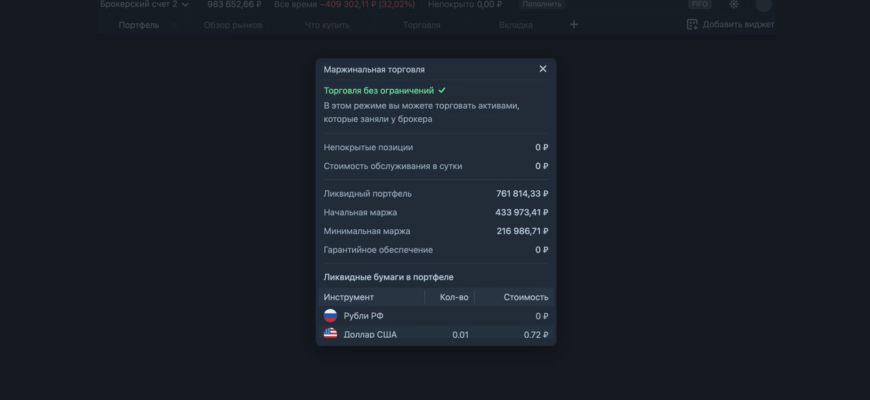
Маржинальная торговля необходима для фьючерсов, доступна после прохождения теста
«Глобальное» отличие одно – чтобы торговать фьючерсами, нужно пройти тесты «Фьючерсы» и «Маржинальная торговля». Без тестирования терминал не «принимает» заявки по фьючерсам.
Несмотря на продуманный интерфейс, терминал Тинькофф сложно сочетать с ежедневной фьючерсной торговлей, особенно со скальпингом. Скальпить акции и фьючерсы в Тинькофф Инвестиции можно через CScalp.
Как торговать облигациями в терминале Тинькофф Инвестиции
Облигации можно найти в таблице инструментов. Чтобы отправить заявку по облигации, открываем виджет «Инструменты», находим сгруппированный список с облигациями и кликаем на тикер ПКМ – откроется график облигации, ее стакан или окно заявки. Если нужной облигации нет в списке, нажимаем на «+» в верхней части виджета и указываем название бумаги в поисковой строке. Кликаем на облигацию, чтобы добавить ее в «Инструменты».
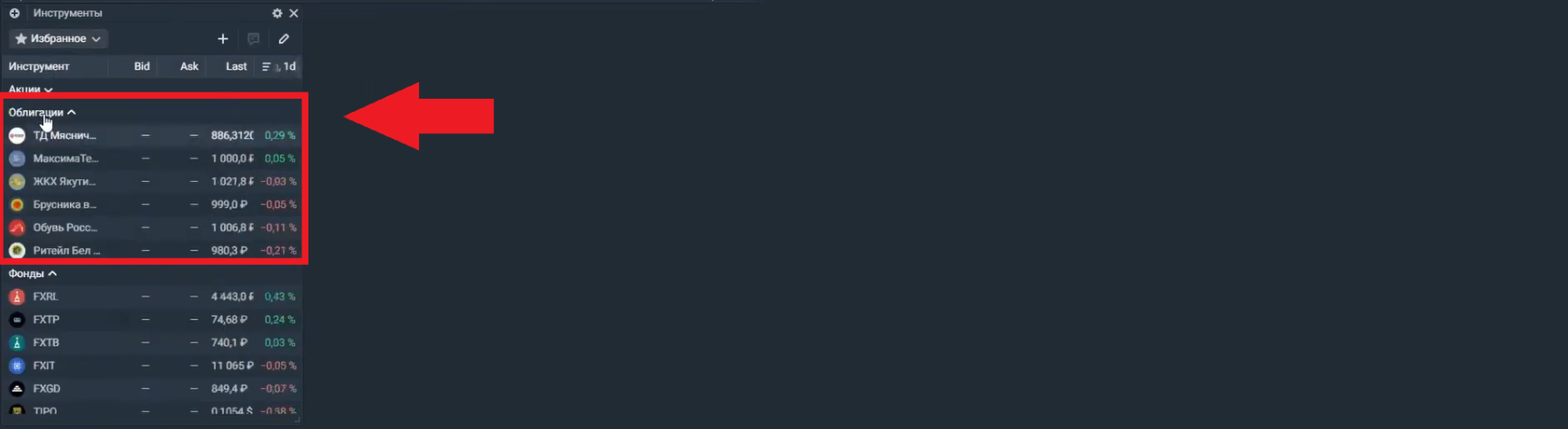
Облигации в виджете «Инструменты»
Механика сделки с облигациями в терминале Тинькофф Инвестиции не отличается от сделок с акциями и фьючерсами – открываем окно «Заявка», указываем тип заявки – «Рыночный», «Лимитный» или «Отложенный», вписываем нужные ценовые уровни. Также доступны «Быстрые заявки» через стакан.
Для торговли облигациями из списков Московской биржи (MOEX) и Санкт-Петербургской биржи (SPBEX) не нужно проходить тестирование – бумаги появятся в терминале сразу после подключения счета. Исключения – облигации со структурным доходом, еврооблигации и бумаги с рейтингом ниже «ruAAA». Если клиент планирует торговать подобными бумагами, нужно пройти соответствующие тесты в разделе «Тестирование» на сайте брокера Тинькофф или в приложении.
Как получить терминал Тинькофф Инвестиции
Терминал Тинькофф доступен только клиентам брокера Тинькофф Инвестиции. Чтобы получить терминал, нужно открыть брокерский счет на сайте брокера или в мобильном приложении – поможет наша инструкция Как открыть счет в Тинькофф Инвестиции.
Чтобы торговать некоторыми инструментами, нужно пройти тестирование. Например, чтобы открыть доступ к фьючерсам, закрытым паевым фондам, иностранным акциям и ETF, высокорисковым облигациям (евро, структурные), опционам и т. д.
Личный кабинет брокера Тинькофф Инвестиции
После скачивания и установки мобильного приложения Тинькофф Инвестиции выберите способ авторизации – по отпечатку пальца или четырехзначному ПИН-коду. Подтвердите действие смс-паролем.
Пройдите тест на определение инвестиционного профиля и получите рекомендации робота-советника по формированию первого портфеля. Не обязательно им следовать. Совет можно закрыть и покупать те ценные бумаги, которые вам кажутся более достойными, чем рекомендованные активы.
Портфель
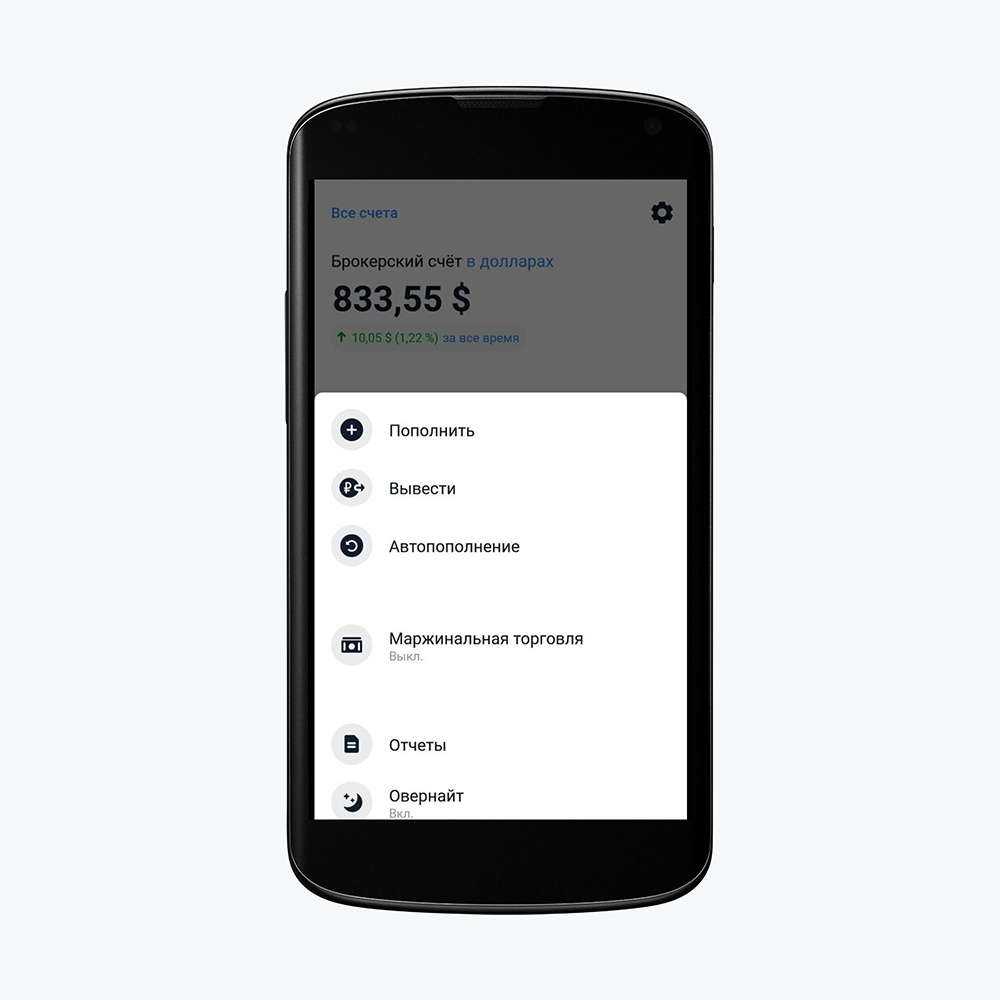
Запуск приложения Тинькофф Инвестиции всегда начинается с экрана «Портфель».
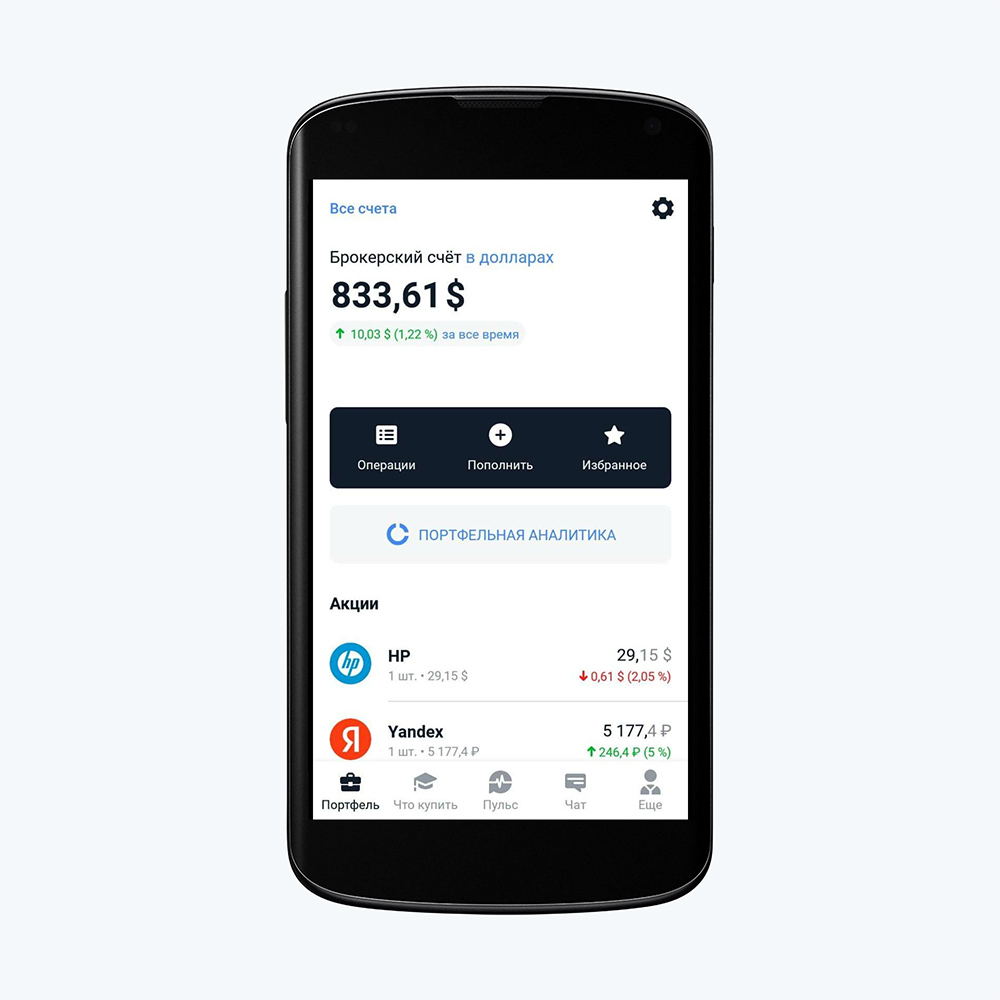
Отсюда можно переключиться между несколькими вкладками:
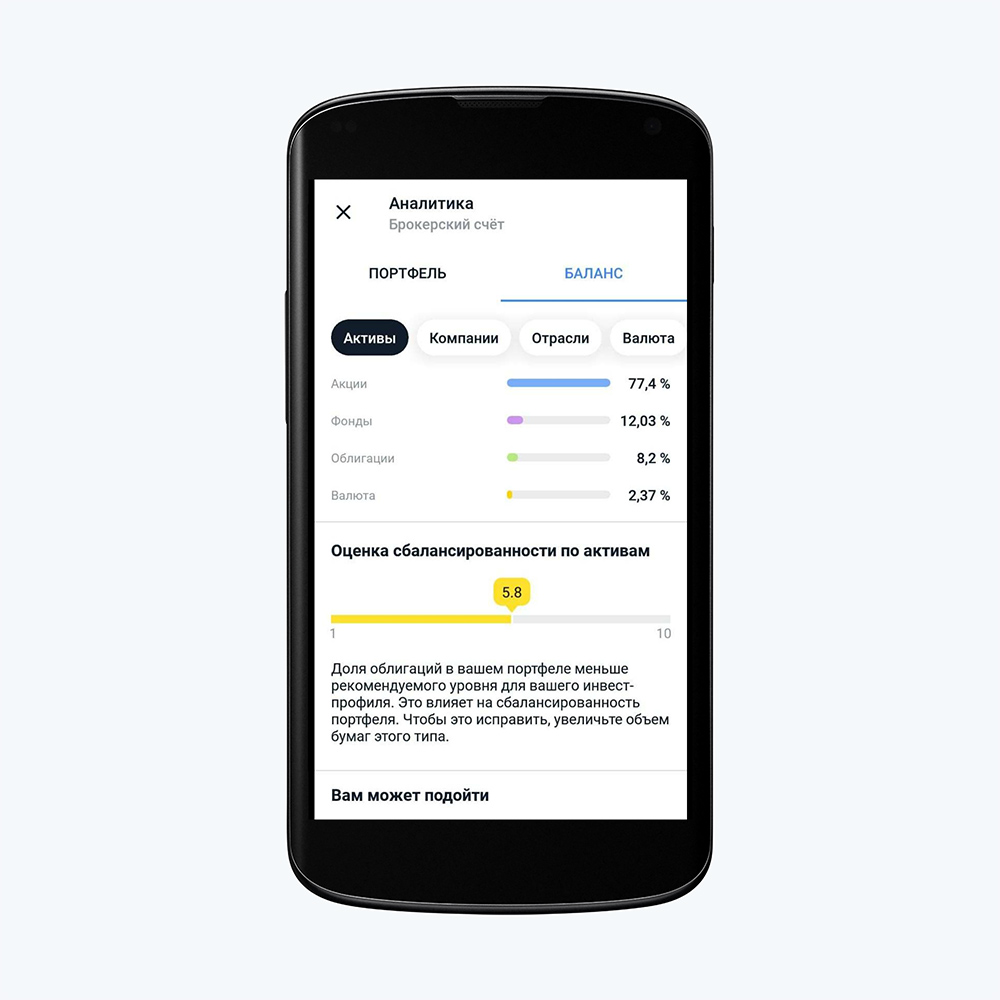
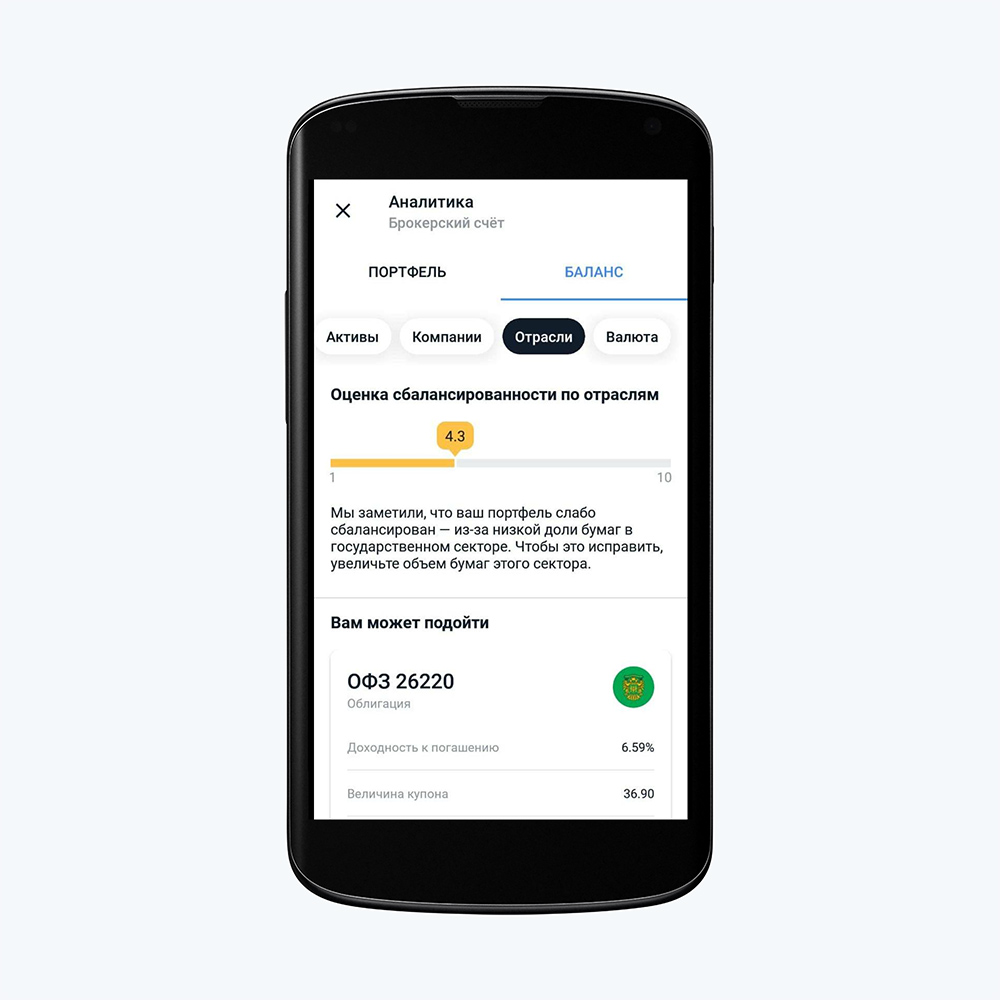
Также рекомендации от робота-советника можно найти в разделе «Отрасли».
Если вы зашли и уже работаете в приложении некоторое время, перейти на главный экран можно по щелчку с правом нижнем углу, где написано «Портфель».
Что купить
Вторая вкладка меню в нижней части экрана мобильного приложения Тинькофф Инвестиций «Что купить».
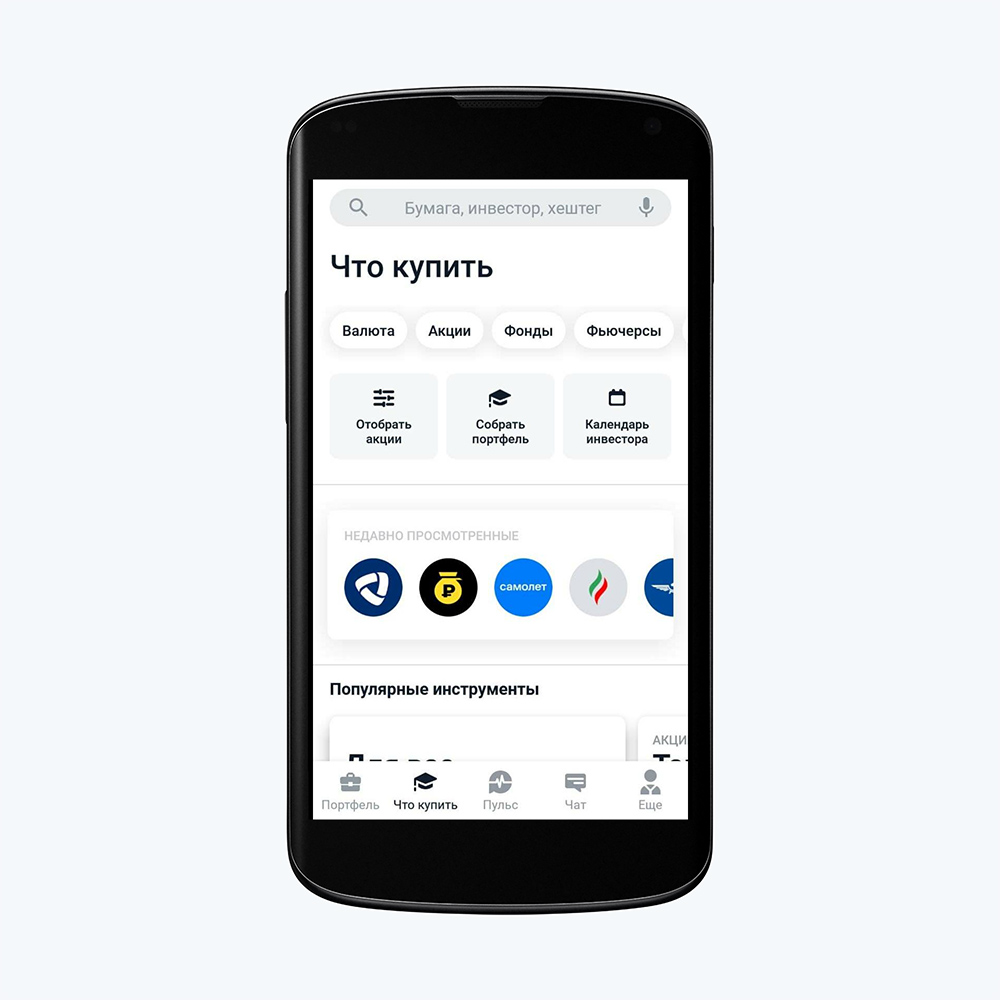
Раздел содержит много кнопок и полезной информации:
В самом низу вкладки «Что купить» размещены коллекции и каталог инструментов.
Пульс
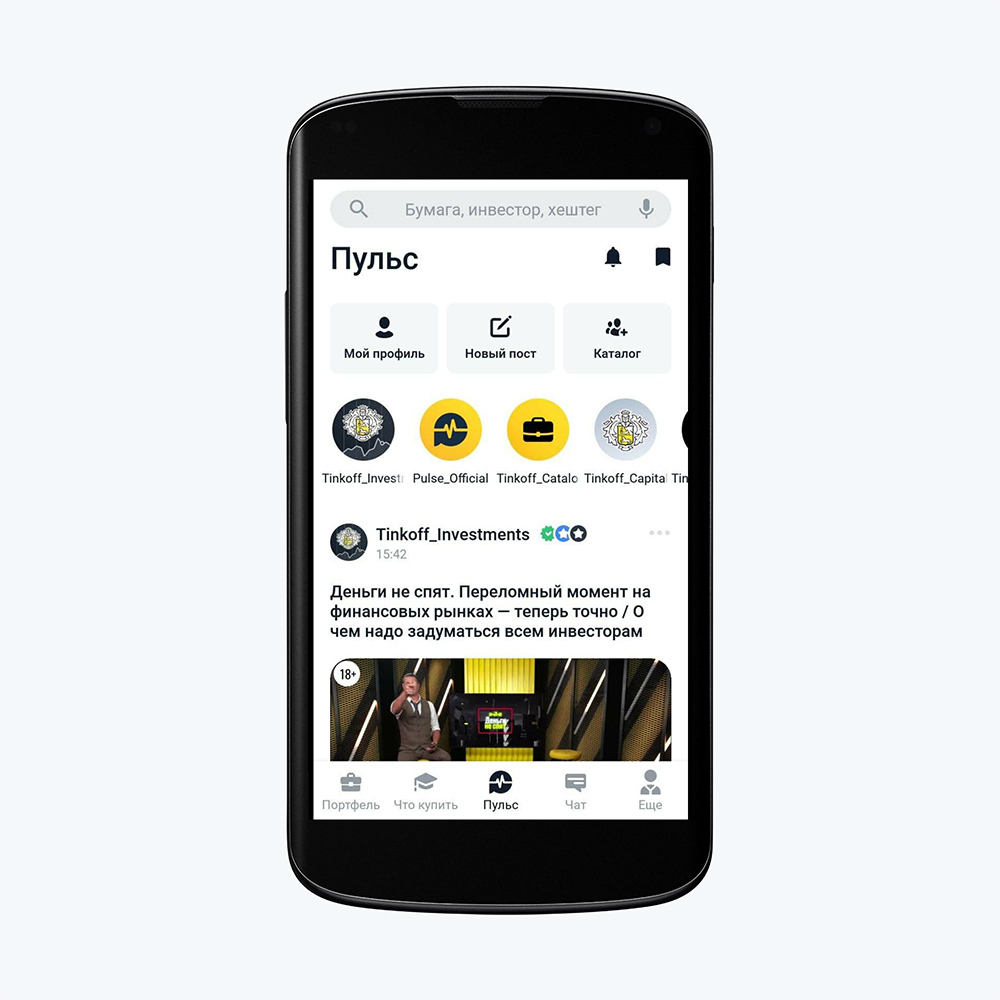
Социальная сеть для инвесторов и трейдеров, которые пользуются услугами брокера Тинькофф Инвестиции, называется «Пульс». Для удобства клиентов на главном экране вкладки размещен поиск по названию бумаги, имени инвестора, каналу или хэштегу. Ниже размещены три действия на выбор: «Мой профиль», «Новый пост» или «Каталог».
Чат
Четвертая вкладка нижнего меню в Тинькофф Инвестициях – онлайн-чат со службой поддержки.
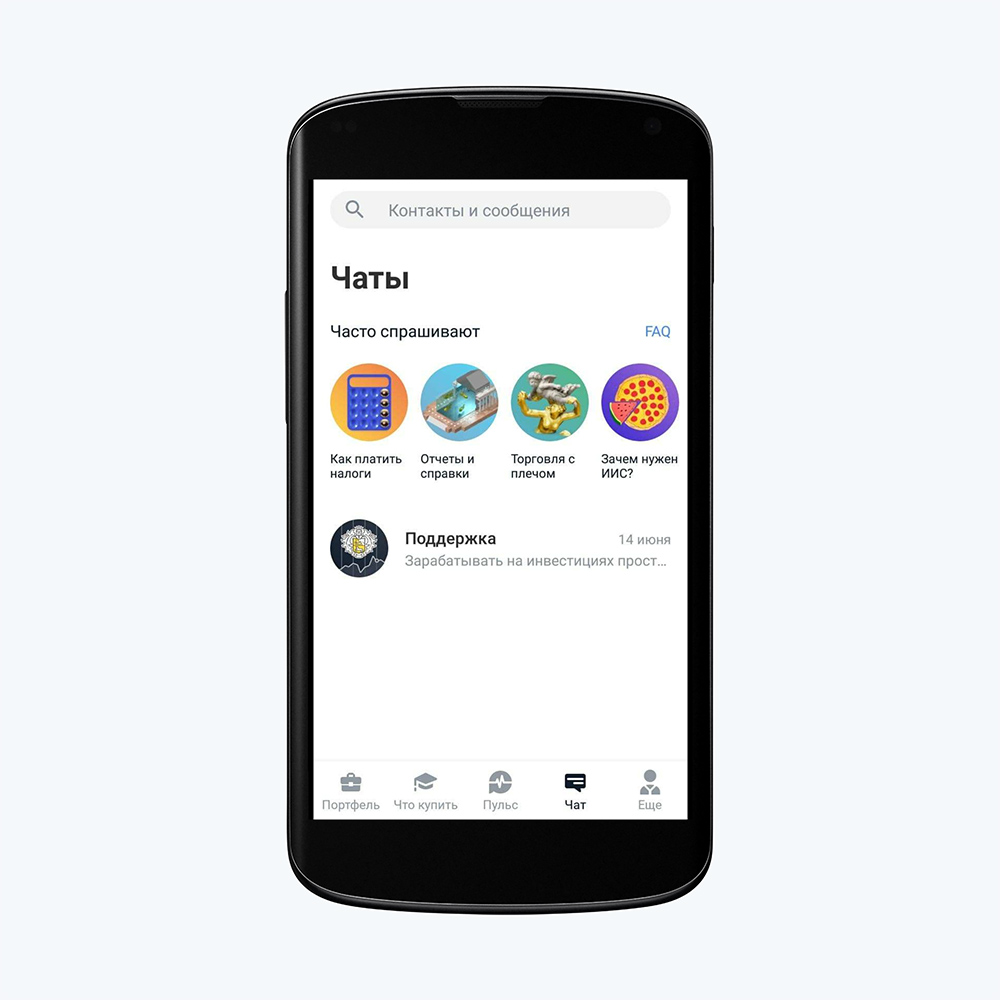
Здесь собран раздел FAQ с наиболее частыми вопросами пользователей. Они разбиты на 5 блоков:
Чат со службой поддержки круглосуточный. Чтобы специалист брокера дал ответ быстрее, все вопросы сгруппированы в разделы: «Бонусы и акции», «С чего начать», «Комиссии», «Налогообложение» и «Вывод и пополнение». Здесь же публикуют некоторые рекомендации от робота-советника или по акциям. Например, как получить подарки за участие в конкурсах в Пульсе или купить актив из подборки «Без убытка» на выгодных условиях.
Другие вкладки
Последняя кнопка нижнего меню мобильного приложения Тинькофф Инвестиции называется «Еще». С помощью нее можно вызвать дополнительные вкладки:
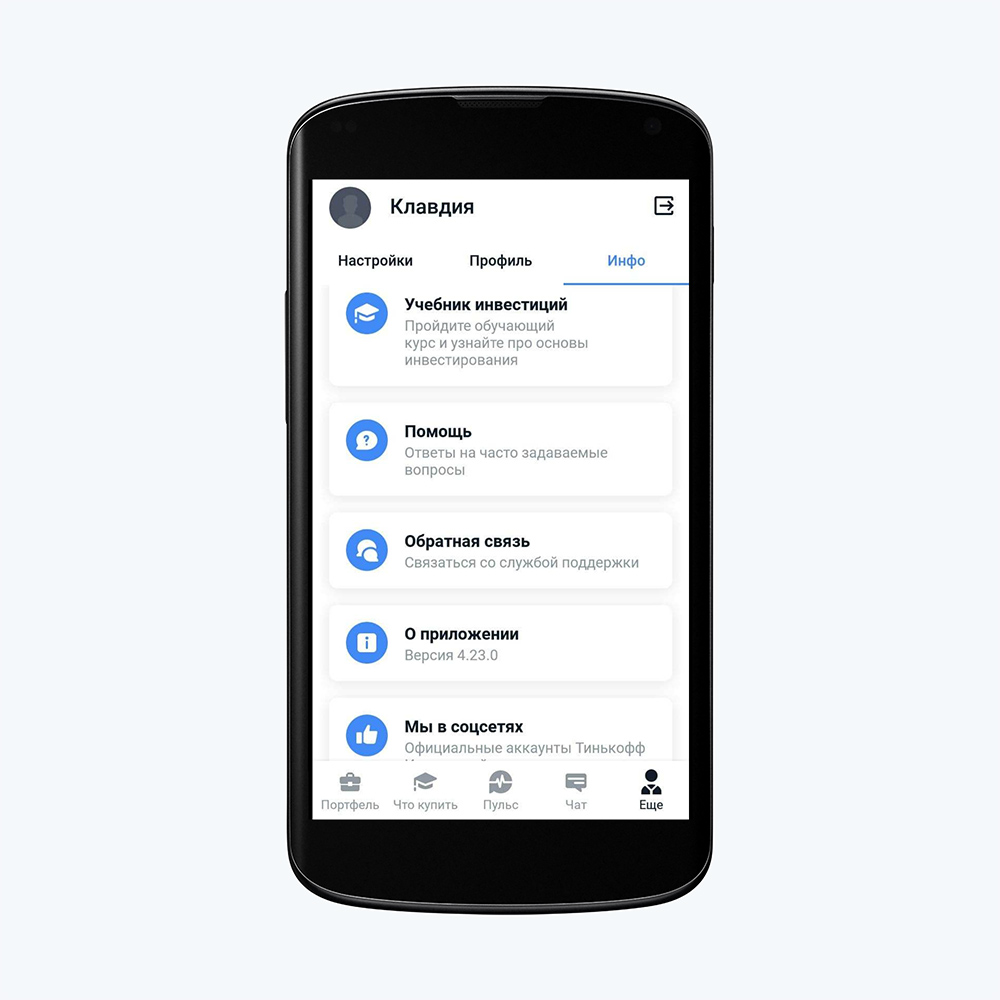
Если общения в чате недостаточно, можно позвонить на телефон горячей линии для инвесторов и трейдеров в Тинькофф банке 8 800 755 27 56. Также можно заказать звонок по телефону или оставить отзыв о работе приложения или брокера. Эти действия доступны в разделе «Инфо»-«Обратная связь».
Плюсы и минусы мобильного приложения
Основные плюсы мобильного приложения Тинькофф Инвестиции:
Дополнительные возможности на пакете «Премиум» для квалифицированных инвесторов:
Мобильное приложение Тинькофф Инвестиции скачали более 10 млн пользователей смартфонов на базе Android.
Основной недостаток приложения, о котором пишут пользователи – сбои в работе. Самое большое количество негатива в адрес брокера от трейдеров в моменты высокой активности на фондовой бирже. У таких клиентов счет идет на доли секунд, поэтому они могут пострадать от любой заминки в работе сервиса.
Еще один минус мобильной версии – нет средств для технического анализа. Для активных трейдеров больше подойдет десктопная версия Тинькофф Инвестиции, в которую можно зайти с официального сайта брокера через любой браузер.
Рассказываем, как работает терминал Тинькофф Инвестиций
Привет! В этом посте мы расскажем, что умеет наш терминал и как в нем торговать.
Зачем нужен терминал Тинькофф
Чтобы в одном окне видеть все: графики, стакан, список бумаг и другие инструменты.
В терминале мы сделали так, чтобы опытные инвесторы увидели знакомые инструменты, для новичков он был интуитивно понятен, а в целом — чтобы был простым в использовании и с полезным набором функций.
Во-вторых, вы можете отслеживать доходность и стоимость актива с момента покупки, а портфель и историю сделок — за весь период. В некоторых терминалах доходность и стоимость актива или портфеля, а также историю сделок можно смотреть только за текущий торговый день. Стоимость портфеля можно привести в долларах или евро — по биржевому ласт-прайсу.
В-третьих, данные по котировкам обновляются так же быстро, как и в других популярных торговых терминалах.
В-четвертых, этот терминал можно сделать лучше: напишите нам, что, на ваш взгляд, нам нужно доработать или добавить, изменить или убрать, чтобы работать было удобнее. Это можно сделать не выходя из терминала или в комментариях к посту, мы передадим команде разработчиков ваши идеи.
Сколько стоит
Терминал Тинькофф Инвестиций бесплатный — не нужно платить ни единожды, ни при подключении, ни абонентскую плату. Через терминал вы можете торговать с брокерского счета и ИИС, если хотя бы на одном из счетов у вас подключен тариф «Трейдер» или «Премиум».
Виджеты
В терминале есть виджеты — это отдельные блоки, в которых мы отображаем конкретную информацию. Например, в виджете «Стакан» отображаем котировки актива, а в «Новостях» — только новости.
В терминале 9 виджетов. Поставить виджет можно в любом месте экрана:
Чтобы информация в виджете обновлялась в зависимости от выбранного актива, можно привязать виджеты к одной группе. Выбрать группу можно по клику на квадрат в верхнем левом углу виджета.
Чтобы привязать все виджеты к одной группе, в виджетах «Инструменты» или «Портфель» кликните правой кнопкой мыши и нажмите «Привязать все виджеты». У нас на скриншоте все виджеты желтой группы привязаны к акции NLMK.
Если нужно одновременно следить за несколькими активами, откройте вкладки в терминале с помощью плюса вверху и настройте свой набор виджетов в каждой из них. Вкладки можно перемещать и переименовывать.
Инструменты.
В этом виджете можно одновременно отслеживать котировки по нескольким валютам и бумагам.
Когда откроете терминал в первый раз, вы увидите в этом виджете список случайных ценных бумаг и валют — добавить новые и удалить ненужные можно правой кнопкой мыши:
График. Выбирайте линейный или свечной тип графика и временной интервал — его можно регулировать одной кнопкой. На скриншоте:
1 — тикер бумаги;
2 — переключатель между свечным и линейный графиком;
3 — валюта, в которой торгуется бумага;
4 — группа, к которой вы привязали виджет;
5 — временной интервал;
6 — цена последней сделки;
7, 8 — кнопка и панель периода. Вы можете настроить период и передвигать его в пределах графика;
9 — поиск актива;
10 — котировки по активу.
Стакан. В этом виджете можно выбрать один из четырех видов стакана:
1 — классический;
2 — с отображением объема;
3 — с отображением объема бумаг от меньшего к большему;
4 — спред между ценами «бид» и «аск».
Заявки
В виджете «Заявка» можно выставить рыночную или лимитную заявки:
В виджете «Отложенная заявка» можно выставить тейк-профит, стоп-лосс, или стоп-лимит:
В виджете «Активные заявки» можно посмотреть активные заявки по всем бумагам и отменить их:
Портфель. Тут можно проверить стоимость позиции, среднюю цену одного лота и информацию о том, сколько денег или бумаг заблокировано в портфеле для исполнения заявок. Продать актив, оставить лимитную заявку, стоп-лосс или тейк-профит тоже можно в этом виджете — для этого нажмите правой кнопкой мыши на актив:
Новости. Можно настроить ленту для отдельной компании — для этого через поиск найдите нужную. Чтобы читать все новости — нажмите на квадрат и выберите Remove:
Операции. Все операции по текущему активному счету. Можно настроить по одному активу через поиск:
Что еще можно
В верхней панели терминала можно выбрать счет, с которого хотите торговать, оставить обратную связь, отключить подтверждения по СМС и добавить виджеты.
Выбор счета
Если у вас есть и брокерский счет и ИИС, вы можете переключаться между ними в этом меню:
Список изменений
Пишем, что и когда изменили в терминале:
Мы уже работаем над индикаторами, заявками и сделками на графике, параметрами и объемами торгов, объемами торгов на графике и торговлей с плечом, в том числе и торговлей в шорт. Об этом тоже напишем в этом блоге.
Возможности терминала Тинькофф Инвестиции
Рабочее пространство – основной экран терминала Тинькофф. «Место», где пользователь анализирует графики, выставляет заявки и т.д. Рабочее пространство терминала состоит из вкладок, во вкладках размещаются виджеты. Их можно добавлять и убирать, комбинировать и объединять в группы. Чтобы добавить виджет, нужно кликнуть ПКМ в свободное пространство в рабочем окне и выбрать нужный виджет в контекстном меню.

Рабочее пространство терминала Тинькофф
С помощью виджетов можно настроить рабочее пространство под разные типы торговли – долгосрочную торговлю, среднесрочный трейдинг, свинг-трейдинг и дейтрейдинг. Также, можно создать несколько вкладок с отдельными рабочими пространствами и вывести на каждую вкладку с десяток одинаковых виджетов. Например, 4 графика одной акции на разных таймфреймах.
В терминале предусмотрены три пресета для оформления рабочего окна – «Базовый», «Скринер акций» и «Торговый». Можно выбрать пресет и настроить отдельные виджеты «под себя». Либо создать вкладку без пресета и построить рабочее пространство с нуля.
Управление счетами и бегущая строка
В верхней части терминала два инструмента. Первый – бегущая строка с котировками выбранных инструментов. Нажатием на «+» в левом углу можно добавлять свои инструменты (до 20). Если кликнуть на котировку в бегущей строке, откроется график инструмента. В левом верхнем углу тоже есть опция для поиска инструментов.

Верхнее меню терминала Тинькофф: управление счетами, бегущая строка, блок настроек
Ниже блок управления счетами. Можно работать с “обычными” брокерскими счетами в Тинькофф Инвестиции и с ИИС. Чтобы переключиться, нужно кликнуть на «стрелочку» у названия счета. В этом же блоке – баланс счета, результат за все время существования счета (в рублях и процентах) и сумма по непокрытым (маржинальным) позициям, если такие есть.
В блоке управления счетом есть кнопка «Пополнить». Через нее открывается меню пополнения счета в Тинькофф Инвестиции. В том же блоке, но в правой части терминала, размещены кнопки «Цветовая тема», «Обратная связь», «Помощь» и аватарка трейдера.
Кастомизация
Главная особенность виджетов – возможность линковки. Виджеты можно объединять в группы и «прикреплять» друг к другу.

Интерфейс терминала Тинькофф: виджет и вкладки можно менять местами и кастомизировать под себя
Как это работает: в левом верхнем углу каждого виджета есть кнопка «+», которая открывает список из 16-ти групп. У каждой группы свой цвет.
Допустим, мы хотим связать биржевой стакан, график и заявки по одному инструменту. Открываем нужные виджеты (по умолчанию они пустые). Нажимаем «+» в каждом и выбираем один из 16 цветов.
Теперь в любом из виджетов выбираем торговый инструмент. Остальные виджеты в группе автоматически «подтянут» данные по этому инструменту. Если в одном из виджетов выбрать другой актив, остальные виджеты в группе тоже переключатся на него.
Виджет можно открепить от группы, нажав на цветной кружок еще раз и сняв маркировку. Тогда виджет будет работать отдельно от остальных. Другие виджеты в группе останутся синхронизированы.
Графики
В торговом терминале Тинькофф два вида графиков – стандартный и упрощенный. Стандартный по возможностям и дизайну схож с графиками TradingView. Есть несколько типов отображения движения цены – линейный, барный, японские свечи, полые свечи, Хейкин Аши и другие.

Графики в терминале Тинькофф
Графические инструменты включают линии, графические фигуры (например, коррекции Фибоначчи), магниты и другие. Доступно 100+ технических индикаторов, включая MACD, RSI, Stochastic RSI и т. д. «Легкий график» – упрощенный вид графика. В нем выделено 6 таймфреймов, 5 основных технических индикаторов и 4 графических инструмента. Доступны графики как отдельных активов (акций, облигаций, металлов), так и индексов – iMOEX, S&P 500, Nikkei 225 и прочие.
В терминале Тинькофф можно торговать с графика. Для этого нужно навести курсор мыши на открытый график торгового инструмента. Появится знак «+». Кликом на него откроется окно подачи заявки. В ордера заранее будет вписана цена, на которую трейдер навел курсор. Также на графике можно управлять активными заявками – они отображаются по ценовым уровням. Трейдер может «зажать» заявку курсором и передвинуть вверх или вниз по цене.
Стакан
В терминал Тинькофф Инвестиции интегрирован биржевой стакан с глубиной рынка по выбранному инструменту. Можно отображать заявки горизонтально и вертикально. Глубина стакана – до 50 тиков (шагов цены). Бид-Аск спред указан в лотах и процентах.

Стаканы в терминале Тинькофф
Все элементы стакана можно свернуть, оставив только бид-аск заявки. Если зажать клавишу Shift, движение стакана «заморозится». Заявки выставляются из стакана кликом на ценовой уровень. По нажатию на цену открывается окно «Заявки». В нем можно выставить ордер на покупку или продажу. Цена, по которой кликнул трейдер, автоматически переносится в ордер.
Чтобы торговать из стакана, нужно включить настройку «Заявка в стакане». Кликаем на «шестеренку» в виджете стакана. В настройках появится графа, куда нужно вписать размер заявки в лотах. В этом же окне можно указать настройки для маржинальной торговли для работы с кредитным плечом.
Выставление заявок
Кроме графика и стакана, заявки можно выставлять еще двумя способами. Первый – клик ПКМ на нужный инструмент из любого списка. Например, из виджета «Инструменты». Появится контекстное меню, где нужно выбрать «Заявка». Откроется форма подачи ордера.

Заявки в терминале Тинькофф
Доступно три типа заявки – рыночная, лимитная и отложенная. Выбор типа заявки – переключением через мини-вкладки в форме ордера. Параметры заявки можно вписать в окно, а чтобы отправить ордер – кликнуть «Покупка» или «Продажа», в зависимости от сделки.

Второй способ – вывести виджет «Заявки» на рабочее пространство. Если виджет открыт, достаточно кликнуть на тикер в списке инструментов. Выбранный актив появится в форме заявки. Трейдеру нужно выбрать тип ордера, ввести цены, Stop-Loss, Take-Profit и отправить ордер.
Если одновременно «приклеить» к рабочему пространству виджеты «Стакан» и «Заявки», то можно проводить сделки в два клика – первым кликом выбрать цену в стакане, вторым – нажать «Купить» или «Продать», чтобы отправлять ордеры.
Виджет «Активные заявки» помогает отслеживать текущие позиции и менять выставленные ордеры. Если навести курсор на заявку в списке, появятся кнопки для редактирования и удаления заявки. Второй способ – перетащить заявку вверх или вниз по графику, «зажав» ее курсором.
Инструменты и информация
Виджет «Инструменты» – настраиваемый список, куда можно «закинуть» торговые инструменты. Можно добавить акции, фьючерсы, валюты и другие инструменты. Например, USD, CNY, EUR.

Нажимая на активы в списке, можно открывать графики или отправлять тикер в форму подачи ордера. Инструменты можно добавлять как через виджет и через поиск, делить на списки, заносить в «Избранное».

В виджете «Об инструменте» – общая информация об инструменте: страна эмитента, класс актива и другие вводные. Приведено общее описание с подробным разбором финансовых показателей – рыночная капитализация, показатели прибыли/убытков и т. д. Чтобы «вызвать» виджет, нужно навести курсор на тикер инструмента, кликнуть ПКМ, в появившемся меню выбрать «Об инструменте».
Виджет «Портфель» – разбор текущего счета пользователя. Активы представлены списком. Доступны фильтры по цене и % PnL (доходности) портфеля. Можно скрыть или отобразить отложенные заявки по инструментам. Стоимость отображается в RUB, EUR и USD. Подсчитываются результаты доходности за все время удержания портфеля и за последний день.

Скринер и сделки инсайдеров
В виджете «Скринер акций» собраны акции, которые торгуются на MOEX и SPBEX.

Доступны фильтры по категориям – топ по обороту, высокий потенциал, волатильные, кандидаты в шорт и т. д. Расширенные фильтры – сортировка по техническим и фундаментальным показателям каждой акции.

Виджет «Сделки инсайдеров»
В виджете «Сделки инсайдеров*» можно просмотреть все раскрытые сделки инсайдеров по интересующим инструментам. Отображается ряд параметров, включая тип заявки, объемы, цена и должность трейдера-инсайдера.
Горячие клавиши и уведомления
Терминал Тинькофф Инвестиции поддерживает функцию горячих клавиш (ГК).

«Горячие клавиши» для управления терминалом
Есть общие ГК для навигации, расширенные ГК для сделок. Например, нажатием «B» можно вызвать форму ордера на покупку, комбинацией «Shift+W» открыть настройки Stop-Loss.

«Пульс» – это внутренний дайджест Тинькофф Инвестиции. Здесь публикуются посты на тему трейдинга и инвестиций от разных авторов. «Пульс» реализован как социальная сеть, гибрид «стены» и блогов.

Участники подписываются на авторов, выбирают интересующие темы для дайджеста, комментируют, лайкают. Каждый участник может написать свой пост, поделиться мыслями с другими пользователями терминала.
Комиссии Тинькофф Инвестиции
Терминал Тинькофф Инвестиции предоставляется клиентам брокера бесплатно. Брокер берет комиссии только за сделки, обслуживание счета и другие услуги.

Тарифы и комиссии Тинькофф Инвестиции
Тинькофф Инвестиции предлагает три тарифа: «Инвестор» «Трейдер» и «Premium». Трейдеры с тарифом «Инвестор» обслуживаются бесплатно, комиссия за сделку с акциями – 0,3%. Тариф «Трейдер»: обслуживание 290 руб. в месяц, комиссия за сделки с акциями – 0,05%, за сделки с фьючерсами – 0,04%. Тариф «Premium»: 1 990 руб. в месяц за обслуживание, комиссия за сделки с акциями 0,04%, комиссия за сделки с фьючерсами – 0,025%.
Комиссии биржи включены в брокерские комиссии. Тарифы могут измениться, уточнить актуальные комиссии можно на сайте Тинькофф.
Как торговать валютой в терминале Тинькофф Инвестиции
Для торговли валютой не нужно проходить предварительных тестов – этот инструмент доступен сразу после подключения счета. Найти нужную валютную пару в поиске (левый угол, верхняя панель) или в «Инструментах». Валюты вынесены в отдельную группу в таблице. Также можно нажать «Добавить виджет», выбрать «Стакан», кликнуть на «Поиск» в стакане, в строке указать название валюты.
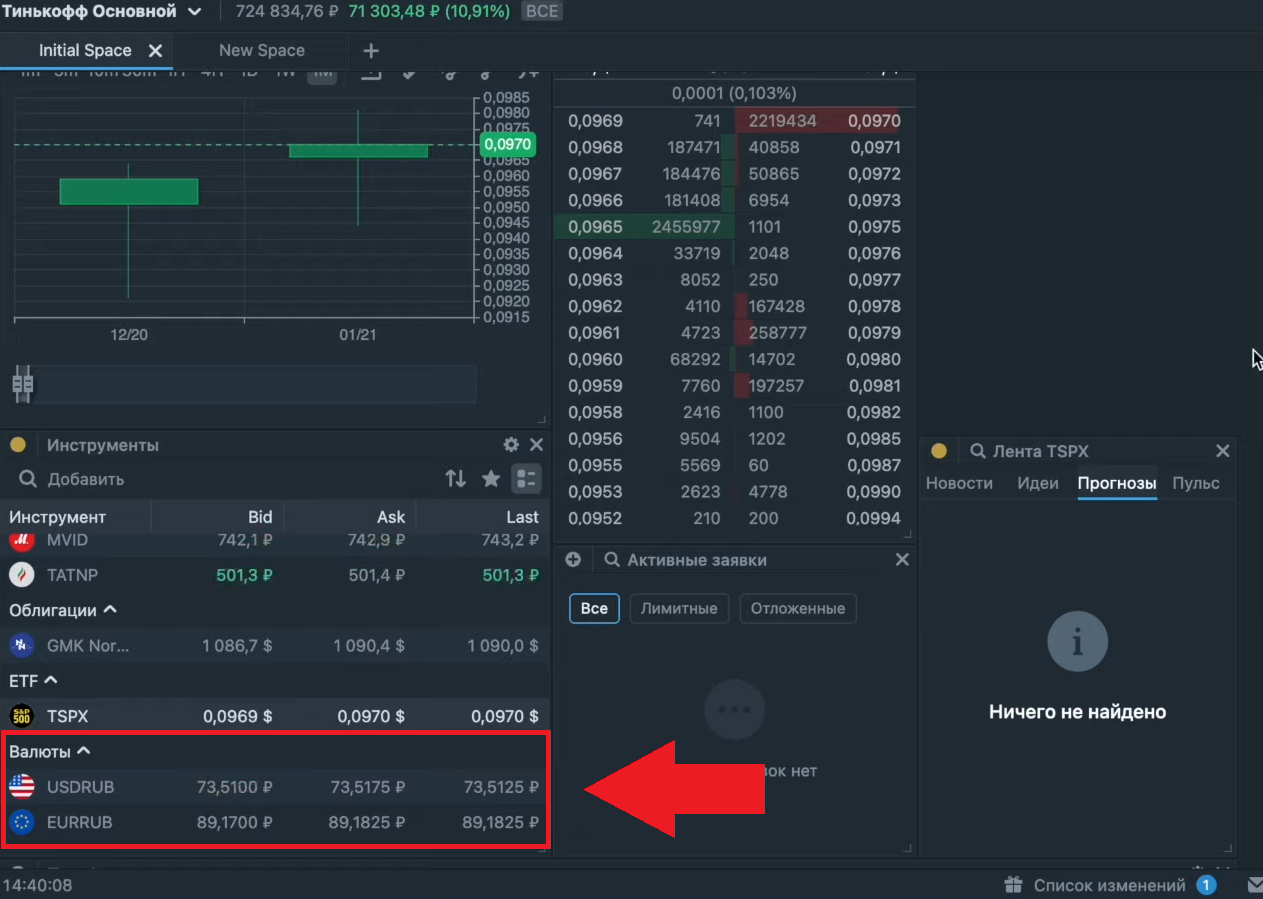
Валюты в списке инструментов в терминале Тинькофф
Доступны сделки с помощью формы заявок (клик ПКМ по тикеру, выбрать «Заявка») и быстрые заявки из стакана, с предварительной настройкой рабочих объемов. В целом, торговля валютными парами в терминале не отличается от трейдинга акций, облигаций или фьючерсов.
Расширение терминала Тинькофф для скальпинга
Сообщество предлагает свои расширения для терминала Тинькофф Инвестиции. Например, в Google Chrome доступно расширение «Тинькофф Скальпинг», разработанное KAD Systems.

Это вспомогательный инструмент, ускоряющий открытие позиций. Расширение автоматически расставляет Stop-Loss и Take-Profit с точностью до сотых. Также, вместо TP можно расставить «лимитник». Чтобы настроить точки, куда размещаются ордера, нужно развернуть разрешение, кликнув на иконку на панели расширений в браузере. Появится панель, где доступны два «ползунка» – один для Stop-Loss, второй для Take-Profit/Limit, на выбор. Двигая «ползунки», трейдер настраивает значения.
Когда пользователь открывает сделку в терминале Тинькофф, расширение «видит» это и «встраивает» ограничительные ордеры. Работает как в лонг-позициях, в шорт-позициях и маржинальных сделках. Софт взаимодействует только с веб-терминалом, передает данные через API Tinkoff, не работает на других сайтах и не запрашивает лишних разрешений.
Мы подготовили обзор на терминал Тинькофф Инвестиции. Рассказываем о торговых, аналитических и других возможностях терминала для трейдеров и инвесторов. Рассматриваем отличия веб-терминала Тинькофф Инвестиции от приложений для iOS и Android.
Статья подготовлена командой терминала для торговли в Тинькофф Инвестиции CScalp. Чтобы получить CScalp бесплатно, оставьте e-mail в форме ниже
Как торговать акциями в терминале Тинькофф Инвестиции
Терминал Тинькофф Инвестиции работает только в браузере, установить на компьютер его не получится. Почему – рассказали в статье Как установить терминал Тинькофф Инвестиции на компьютер. После запуска терминала в браузере (через личный кабинет в Тинькофф) и выбора счета, можно переходить к торговле.
Чтобы начать торговать акциями в терминале Тинькофф Инвестиции, первым делом вводим акцию на рабочее пространство. Это можно сделать тремя способами:
Когда акция выведена в виджеты, можем отправить заявку. В виджете «Инструменты» кликаем правой клавишей мыши (ПКМ) по тикеру, в контекстном меню выбираем пункт «Заявка». Появится окно подачи заявки. Купить/продать актив можно рыночной, лимитной или отложенной заявкой. В окне показано, сколько доступно лотов для сделки без плеча и с плечом.
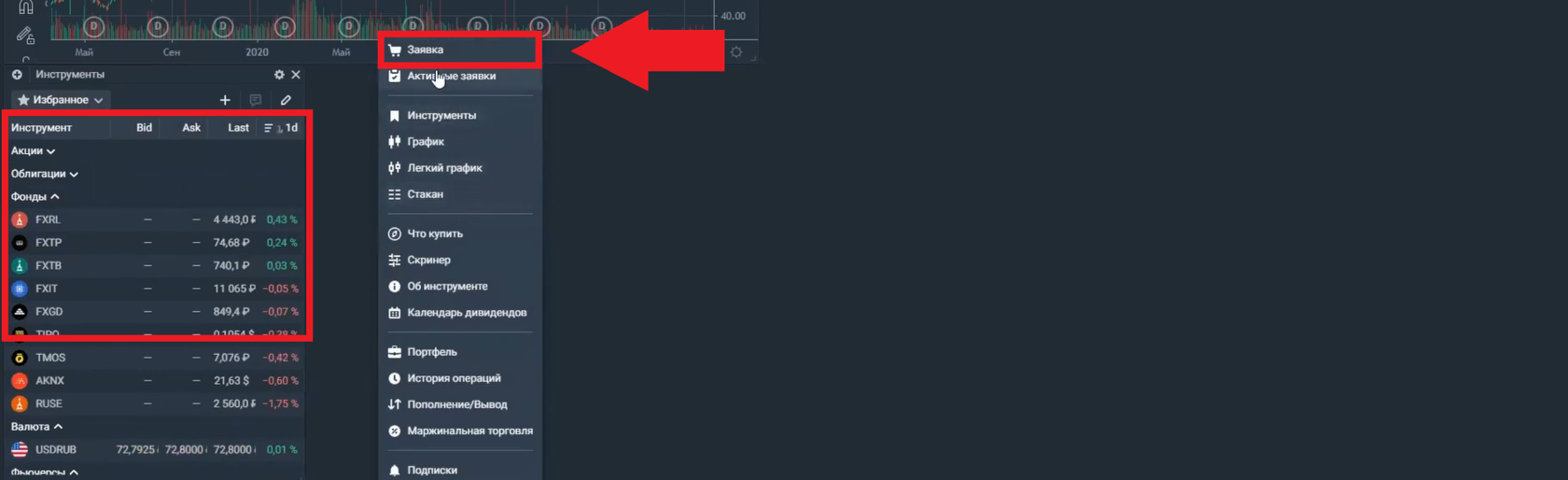
Открываем форму заявки через список инструментов
В окне можно указать количество лотов для сделки, задать цену (если выставляем «лимитник») и прочие параметры заявки. Когда окно заполнено, кликаем «Покупка» (для покупки акции по заданному объему) или «Продажа» (если собираемся продать акцию). Окно заявки можно «прилепить» к рабочему пространству, передвинув мышкой как отдельный виджет. Если окно заявки «прилеплено», задать цену в ордере можно с графика. Кликаем на тикер в таблице «Инструменты», затем нажимаем на график на уровне цены. Стоимость отправится в форму ордера.
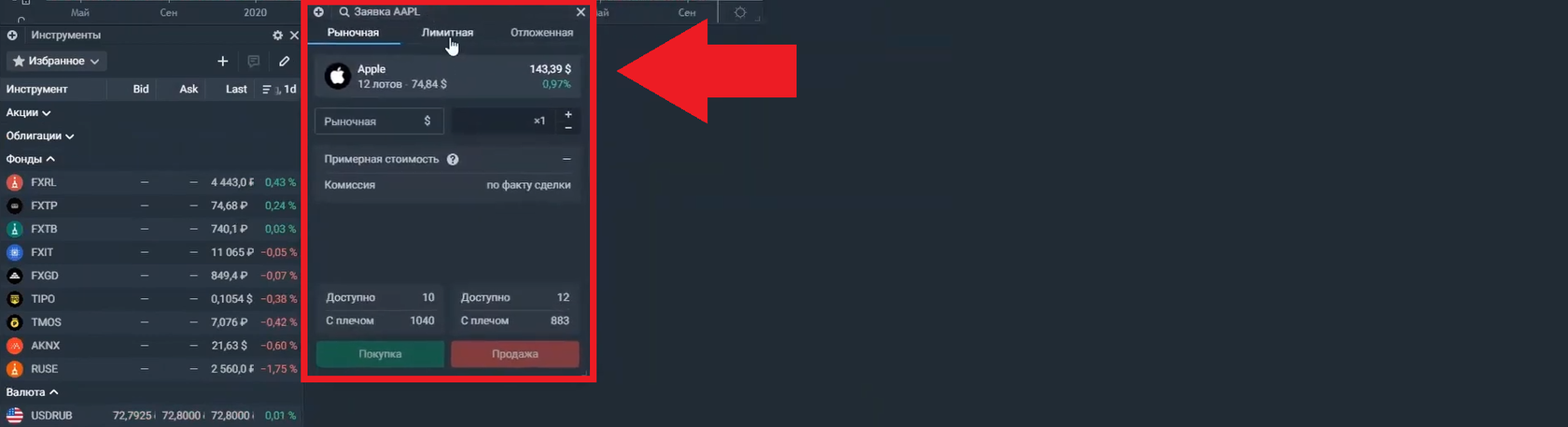
Форма заявки – доступны рыночные, лимитные и отложенные ордеры
Чтобы подать ордер из стакана, нажимаем на значок шестеренки на верхней панели виджета «Стакан». Ставим галочку рядом с «Заявка в стакане». В поле «Настройка лотов» вписываем размеры лотов, которые планируем использовать.
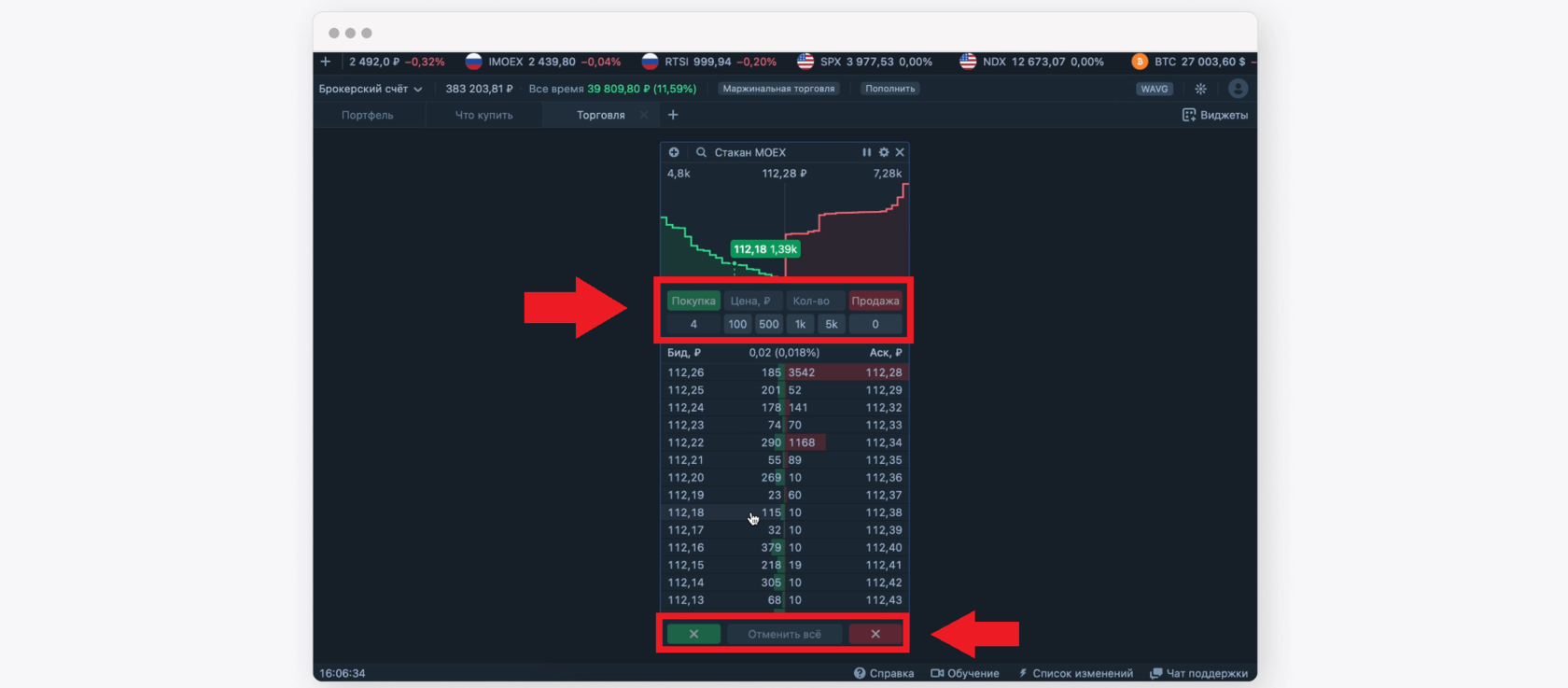
Торговля через стакан
Если нажать на цену «Бид»/«Аск» в стакане – цена «впишется» в ордер. Чтобы задать объем заявки, кликаем на «Быстрые лоты» – размеры, выбранные при настройках. Нажимаем зеленую кнопку «Покупка» для заявки на покупку или красную кнопку «Продажа» для продажи. Активные заявки снимаются кнопками со знаком «X» в нижней части виджета.
Чтобы расставить TP/SL и Stop Limit, открываем окно заявки, выбираем вкладку «Отложенная». Кликаем на название нужного ордера и задаем цены активации, исполнения, дату отмены и прочие параметры отложенной заявки.
Подходит ли брокер Тинькофф Инвестиции для новичков
Брокер Тинькофф Инвестиции подходит как новичкам, так и более опытным инвесторам. Тем, кто только знакомится с инвестированием, Тинькофф предлагает пройти не только бесплатное обучение, но и дает шанс заработать на получении знаний. Общая сумма подарков может достигать десятков тысяч рублей.
Приложение простое и интуитивно понятное. Тариф для новичков прозрачный и без скрытых комиссий. При выборе брокера Тинькофф можно погружаться в мир инвестиций без каких-либо знаний. Но если вы хотите не только сохранить деньги, но и преумножить их, тогда вам все равно придется углублять свои умения и навыки, чтобы совершать прибыльные сделки.
В чем подвох Тинькофф Инвестиций
Брокер Тинькофф Инвестиции один из самых лучших и клиентоориентированных в России. Но некоторые особенности сотрудничества с ним все же вызывают нарекания у пользователей.
Робот-советник
Некоторые пользователи мобильного приложения отмечают, что инструкции робота-советника недостаточно персонализированы. Однако такие отзывы оставляют в основном инвесторы и трейдеры, которые уже хорошо разбираются в инструментах фондового рынка.
Для новичков рекомендации робовайзера чаще всего оказываются полезными. Они помогают избежать серьезных ошибок и учат балансировке портфеля. Советы робота напрямую зависят от риск-профиля инвестора, который присвоен по результатам прохождения теста в момент регистрации в мобильном приложении. С учетом этих данных консервативному или умеренному инвестору не предложат высокорисковые акции. А при попытке купить слишком волатильную ценную бумагу в свой инвестиционный портфель, придет уведомление, что актив не соответствует установленному риск-профилю.
Помните, что предложения робота-советника нельзя считать инвестиционной рекомендацией. Вы полностью несете ответственность за принятые решения при покупке и продаже активов. Нет никаких гарантий, что портфель, сформированный по рекомендациям робовайзера, принесет прибыль. Советник предлагает бумаги, исходя из предыдущей доходности, но это не означает, что в будущем у них будут такие же позитивные результаты, какие были в прошлом.
Комиссия
Второй подвох – высокая комиссия за сделки 0,3% на тарифе «Инвестор». У некоторых других брокеров можно найти более низкие ставки для новичков. Но этот недостаток будет менее значим для тех, кто проводит мало сделок и покупает бумаги для долгосрочного хранения.
Помните, что в погоне за самыми низкими комиссиями за сделку можно проглядеть другие условия брокеров, которые бьют по вашему карману. Такие как стоимость обслуживания счета, плата за размещение бумаг на депозитарном счете или платные пополнения и вывод средств с брокерского счета.
Сбои в работе приложения
Третий нюанс, который вызывает много нареканий у пользователей брокера Тинькофф, – технические сбои и ошибки в отображении данных. Надо заметить, что команда Тинькофф круглосуточно работает со своими клиентами и всегда оперативно реагирует на любые сообщения. Все баги и сбои исправляют максимально быстро.
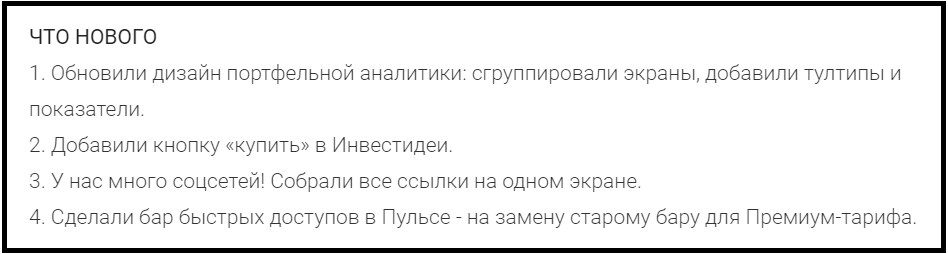
Обо всех исправлениях и доработках команда отчитывается при установке обновленной версии мобильного приложения. Служба поддержки не оставляет клиентов один на один с возникшей проблемой, поэтому постепенно ошибок в работе сервиса становится все меньше.
Акции и бонусы
Еще один нюанс, который вызывает негативные отзывы — проводимые акции. Брокер Тинькофф всегда лаконично формулирует условия розыгрышей – «пакет акций на сумму до 25 000 рублей за прохождение обучение», «бонус до 1 000 рублей» или «акция на сумму до 10 000 рублей за приглашение друга». Размер приза периодически меняется и Тинькофф постоянно придумывает новые форматы. При этом почти никому не удавалось получить такие «щедрые» подарки. Гораздо чаще сумма приза в разы скромнее, чем максимально возможный бонус.
Однако многие другие брокеры вообще ничего не обещают и редко что дарят. Поэтому если вы идете в инвестирование не за призами и бонусами, а для реализации своих финансовых целей, разочарования будет меньше.
Дополнительный нюанс подарков от Тинькофф Инвестиций – акции, которые дарят клиенту не входят в его портфель. Их придется продать до истечения определенного времени, иначе они сгорят. При продаже акций деньги зачисляют на брокерский счет. На них можно купить такие же акции или любые другие активы, доступные у брокера. Если впоследствии вы не захотите инвестировать, но выполните все условия брокера, то деньги от продажи подарочных акций можно вывести на карту Тинькофф Блэк.
Налогообложение
Последний подвох кроется в том, что клиенту, придется самостоятельно платить налоги с доходов, полученных за рубежом. Такое положение вещей нельзя назвать недостатком в работе именно брокера Тинькофф Инвестиции. С такой же ситуацией сталкиваются все российские инвесторы, которые получают прибыль по иностранным активам. Тут скорее речь о некотором неудобстве, чем о недостатке. При этом в мобильном приложении Тинькофф Инвестиции размещена подробная инструкция как подсчитать, а также когда и как заплатить НФДЛ.
О том, как избежать налогообложения, какие льготы положены инвестору или как уменьшить налогооблагаемую базу, читайте в отдельной статье Бробанка.
Преимущества и недостатки сотрудничества с Тинькофф брокером
Плюсы и минусы мобильного приложения показывают не все нюансы брокера, поэтому рассмотрим отдельно преимущества и недостатки сотрудничества с Тинькофф Инвестициями.
При работе с брокером Тинькофф у вас такие бонусы:
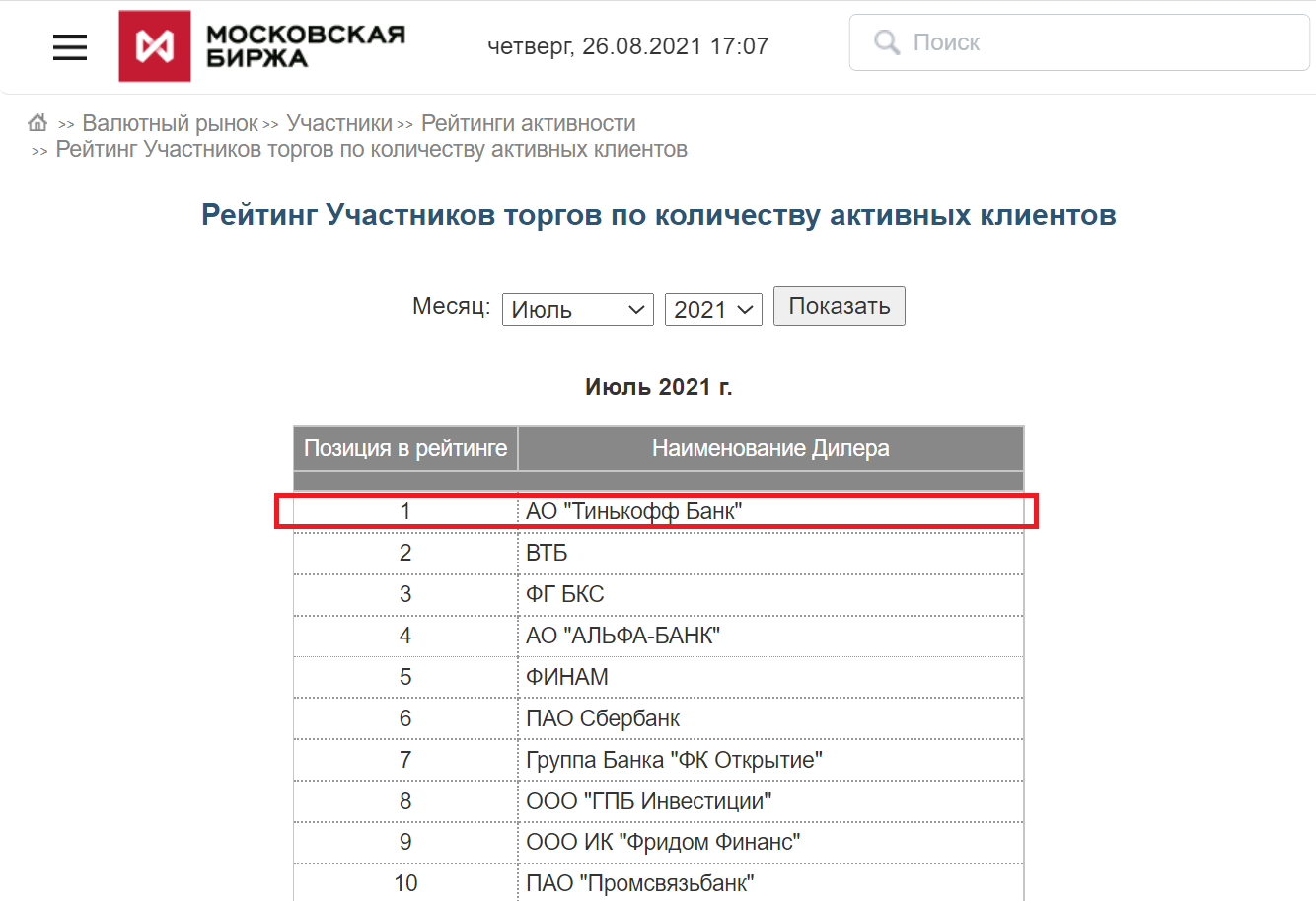
Число новых клиентов брокера Тинькофф Инвестиции постоянно растет. Кроме того, у него самое большое количество активных инвесторов, то есть тех, которых совершают как минимум одну сделку в отчетном периоде.
Из минусов большинство пользователей отмечают, что нужна карта Тинькофф банка, за которую надо платить. Но брокер настолько качественно обходит этот недостаток, что инвесторы все меньше обращают на него внимание. Достаточно сформировать портфель, стоимость которого не будет опускаться ниже 50 000 рублей, и пользователю ничего не придется платить банку.
Второй минус – самостоятельная оплата налогов по дивидендам, полученным от инвестиций в зарубежные инструменты. Если подписать форму W8-BEN и подтвердить, что вы не являетесь налоговым резидентом США, брокер снимет только 10% по американскому законодательству, остальные 3% придается внести в декларацию 3-НДФЛ. Если форму не подписывать, с дохода снимут 30% налога, тогда в российскую налоговую службу ничего не придется платить. Однако заполнять и подавать декларацию, все равно будет нужно.
Перечень недостатков гораздо скромнее, чем преимуществ, и даже их брокер Тинькофф старается уменьшить.
Главное о терминале Тинькофф Инвестиции
Брокер Тинькофф Инвестиции предлагает клиентам собственный терминал для торговли на Московской бирже (MOEX) и Санкт-Петербургской бирже (SPBEX).

Общий вид терминала Тинькофф
Терминал реализован в веб-интерфейсе – открывается в любом браузере на компьютере, вне зависимости от операционной системы (Windows, macOS или Linux). Мобильной версии терминала нет. Для сделок с мобильного у Тинькофф Инвестиции есть приложение для iOS и Android. Тем не менее, это разные продукты – у мобильного приложения упрощен функционал, интерфейс не заточен под активный трейдинг. Веб-терминал ориентирован на клиентов, торгующих чаще и активнее.
Торговать можно через брокерский счет Тинькофф или через ИИС (индивидуальный инвестиционный счет). Пополнить счет можно в терминале с дебетовой карты банка Тинькофф и других банков. Из инструментов – российские акции, иностранные акции, облигации, ETF/биржевые фонды, валюта и металлы, фьючерсы, опционы российских компаний. Есть графики криптовалют BTC и ETH, без возможности торговли.
Терминал доступен 24/7, но торги проходят по графику биржи. Расписание торгов по каждому классу инструментов указан на сайтах биржи и брокера. Не все инструменты доступны для торговли в выходные. Терминал доступен всем клиентам Тинькофф Инвестиции, включая Tinkoff Premium и Tinkoff Private.
Далее мы подробно рассмотрим возможности терминала Тинькофф Инвестиции. Коротко о том, как работать в терминале — читайте в статье Как торговать в терминале Тинькофф Инвестиции.
Тарифы на брокерское обслуживание физических лиц в Тинькофф
В Тинькофф Инвестиции три тарифных плана для частных клиентов. Пополнение, вывод средств и депозитарное обслуживание бесплатное для всех инвесторов, что выгодно отличает брокера от ближайших конкурентов.
Инвестор
Комиссия за сделки с ценными бумагами – 0,3%. На этом тарифе бесплатное обслуживание брокерского счета. Инвестору доступен базовый каталог ценных бумаг, а также рекомендации робота-советника и онлайн-поддержка в чате.
Комиссия за сделки с валютой — 0,9%, за сделки с драгметаллами — 1,9%.
Тариф подходит для клиентов, которые совершают небольшое число сделок. Если операций по счету будет много, комиссия окажется не самой выгодной.
Трейдер
Тариф подходит для активных инвесторов, которые совершают много сделок на бирже. Комиссия за сделку 0,04%. Обслуживание счета бесплатное, при выполнении одного из трех условий:
Если ни одно из условий не выполнено, плата за обслуживание – 290 рублей.
Комиссия за сделки с валютой — 0,4%, за сделки с драгметаллами — 1,5%.
Трейдеру доступен базовый каталог ценных бумаг, рекомендации и аналитика от робота-советника, а также онлайн-поддержка в чате.
Премиум
Базовая комиссия для инвесторов на премиальном тарифе — 0,025%, но при проведении сделок на внебиржевом рынке плата от 0,25% до 4% от суммы.
Ведение счета – 3 000 рублей в месяц. Обслуживание будет бесплатным, если собран портфель на сумму более 3 млн рублей или неснижаемый остаток 1 млн рублей, а обороты по карте в расчетном периоде от 200 000 рублей. В остальных случаях ежемесячная плата за премиальный тариф 1 990 рублей.
Кроме базового перечня ценных бумаг инвестору с пакетом «Премиум» доступны бумаги с мировых бирж и внебиржевые активы. Клиентов с премиальным тарифом ведут персональные менеджеры. Также они получают индивидуальные рекомендации аналитиков Тинькофф банка и помощь в составлении портфеля.
Комиссия за сделки с валютой — 0,3%, за сделки с драгметаллами — 0,9%.
Как выйти на фондовый рынок через Тинькофф банк
Для выхода на фондовый рынок нужен брокерский или индивидуальный инвестиционный счет. Чтобы открыть его в Тинькофф банке:
Подать заявку онлайн
Тинькофф банк периодически проводит розыгрыши среди своих клиентов. К примеру, с 25.08.2022 года по 07.10.2022 года при открытии брокерского счета и прохождении обучения у брокера можно получить в подарок акции компаний на сумму до 20 000 рублей.
Обзор брокерского счета
Выбор брокера — одна из самых важных задач для инвестора, как на начальном этапе, так и в любой другой момент. Все хотят сэкономить на комиссиях, получить хороший сервис и качественную поддержку. Но не всегда получается совместить все выгоды одновременно. В чем плюсы, минусы и подвохи мобильного приложения Тинькофф Инвестиции и подходит ли этот брокер начинающим инвесторам, разобрался специалист сервиса Бробанк.

CScalp и Тинькофф Инвестиции
Скальперы и дейтрейдеры могут торговать в Тинькофф Инвестиции через терминал брокера или через терминал CScalp. Это терминал, который заточен под активный трейдинг и предназначен для скальпинга и дейтрейдинга. Подробнее о скальпинге в Тинькофф и CScalp читайте в статье Скальпинг в Тинькофф Инвестиции через CScalp.

Рабочее пространство терминала CScalp
Чтобы получить CScalp, достаточно оставить e-mail в форме ниже. На почту придет письмо с лицензионным ключом и установочным файлом. CScalp доступен бесплатно всем трейдерам, встроенные платежи не предусмотрены.
Заключение
Торговый терминал Тинькофф Инвестиции – удобный инструмент для торговли акциями, фьючерсами и другими инструментами, которые предлагает брокер. У терминала большой набор функций и гибкий интерфейс. В некоторых моментах терминал Тинькофф не уступает профессиональным терминалам.
Инсайдеры — люди, раньше других узнающие внутреннюю информацию о биржевом активе. Как правило, это работники и управляющие компаний-эмитентов. Чтобы избежать неконтролируемых рыночных манипуляций, инсайдеры обязаны публиковать отчеты по всем своим сделкам.


